SICLIMAT X
Dieser Abschnitt enthält Hintergrundinformationen zur Benutzung von Zeitplänen in SICLIMAT X. Verfahren sind im Abschnitt zu den detaillierten Anweisungen beschrieben.
Mit der Zeitplanungsfunktion können Sie tägliche oder wöchentliche Pläne für Ihre SICLIMAT X-Objekte erstellen, wobei die Managementstation mehrere Kalender oder Zeitpläne gleichzeitig ausführen kann. Sie können auch Ausnahmen von Zeitplänen angeben. Wenn eine Ausnahme aktiv ist, wird damit der Wochenzeitplan übersteuert. Ist die Ausnahme inaktiv, übernimmt der Wochenzeitplan wieder die Steuerung.

Hinweis:
Ein Zeitplan kann nur einen Datenpunkt steuern (mehrere Parameter sind möglich).
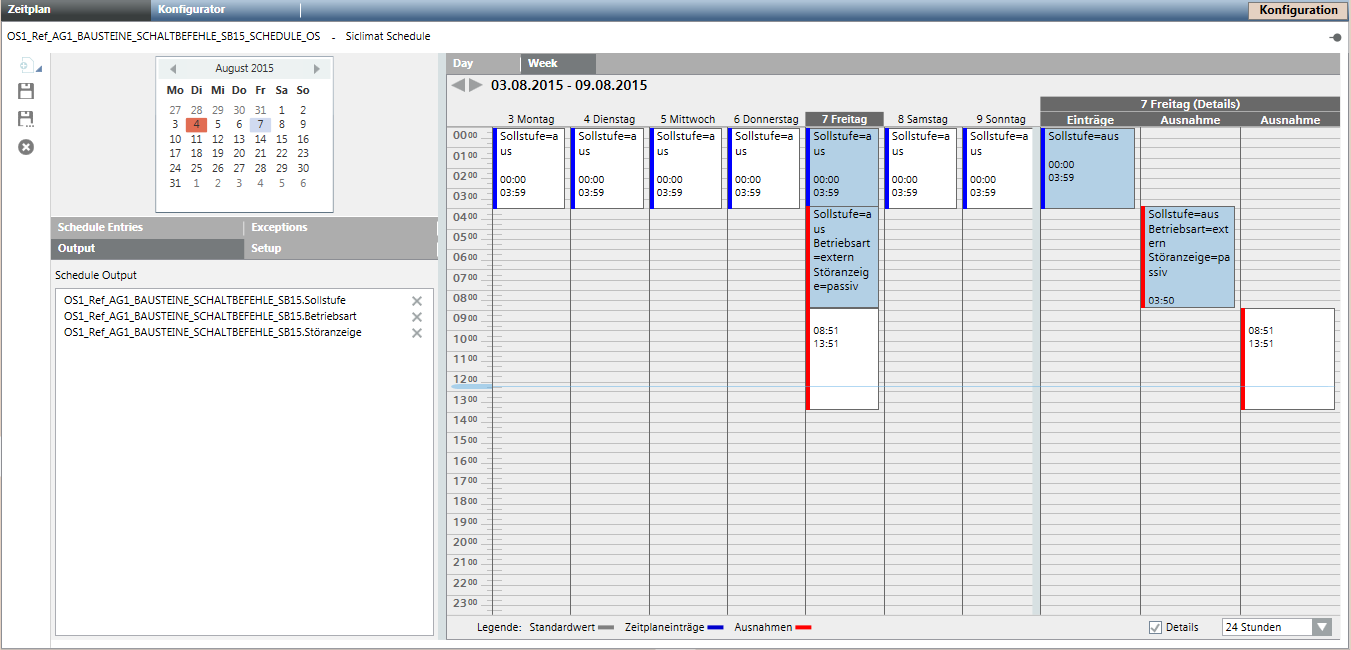
Überblick über den SICLIMAT X-Zeitpläne
Sie können zentrale Zeitpläne auf Managementstationen oder lokale (S7)-Zeitpläne auf den Geräten festlegen.
Kalender und Zeitpläne ermöglichen die Änderung von Objektparametern und das Festlegen von Werten usw. für die chronologische Steuerung bestimmter Anlagen und technischer Ausrüstungen.
Funktionen
Mit dem SICLIMAT X-Zeitplaner können Sie:
- Kalender erstellen und mit Zeitplänen verknüpfen
- Tages- und Wochenzeitpläne anzeigen
- Zeitplaneinträge in der Tages- oder Wochenansicht erstellen
- Zeitplandetails anzeigen
- Ausnahmen für Zeitplaner erstellen
- Aktuelle Einstellungen aus einem Zeitplan in einen anderen kopieren
- AS<->OS Zeitplankonvertierung ausführen
SICLIMAT X-Zeitplanerobjekte
Zur SICLIMAT X-Zeitplanung gehören folgende Objekttypen:
- SICLIMAT Automationssystem (AS)-Zeitplan - CPU-Zeitplanung, unabhängig vom Managementsystem.
Tritt am Managementsystem ein Fehler auf oder wird die Verbindung getrennt, läuft der AS-Zeitplan trotzdem. - SICLIMAT Betriebssystem (OS)-Zeitplan - Zeitplanung in Abhängigkeit vom Managementsystem.
Wird die Verbindung zum Managementsystem getrennt oder fällt dieses aus, wird der OS-Zeitplan neu geplant
Hinweis:
Wenn die Geräteverbindung nach dem Import nicht verfügbar ist, wird die AS-Synchronisierung nicht durchgeführt. Um den Synchronisierungsvorgang zu ermöglichen, müssen Sie ein Zeitplanobjekt speichern.
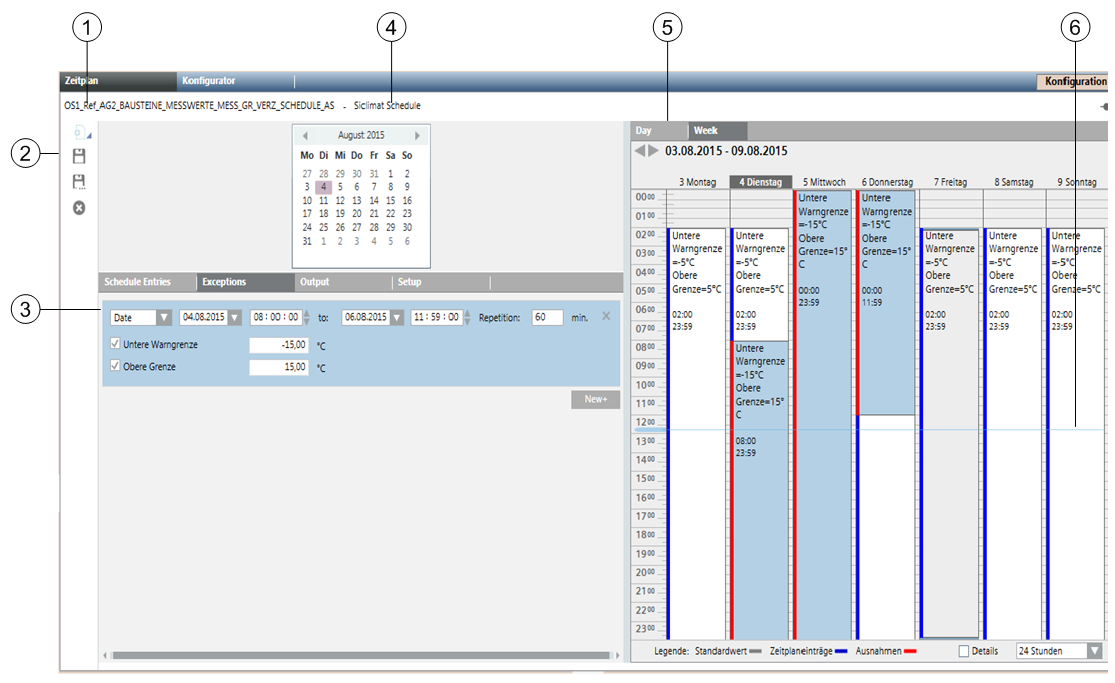
Zeitpläne bestehen aus einem Namen und einer Beschreibung, einer Symbolleiste für das Arbeiten mit dem Zeitplan, einer Datumsauswahl, mehreren Registern (Zeitplaneinträge, Ausgänge, Ausnahmen und Einrichten), Tages- und Wochenansichten sowie Zeitplandetails.
Mehr über Ansichten
Auch wenn Einträge in der Wochenansicht gemacht werden, zeigt die Wochenansicht nur den resultierenden Zeitplan, nicht aber die Details des Zeitplans. Wenn Sie mehr Flexibilität beim Anzeigen und Erstellen von Zeitplaneinträgen benötigen, nutzen Sie stattdessen das Register Zeitplaneinträge.
Vorgabedatum
Standardmässig beginnt jeder neue Zeitplan mit dem aktuellen Datum und endet an Mitternacht. Sobald Sie einen neuen Zeitplan geöffnet haben, können Sie das Start- und Enddatum für den Zeitplan auswählen.
Standardmässiges Zeitplanverhalten
Wenn Sie einen SICLIMAT-Zeitplan im System Browser auswählen, zeigt die Datumsauswahl automatisch das aktuelle Datum an, und das Register Zeitplaneinträge wird aktiviert.
| Bezeichnung | Beschreibung |
1 | Zeitplanname | Gibt den Namen des Zeitplans an. |
2 | Symbolleiste Zeitplaner | Enthält folgende Symbole:
|
3 | Register |
|
4 | Datumsauswahl | Hiermit können Sie einen Tag auswählen, für den Sie Zeitplaneinträge erstellen oder anzeigen möchten. Bei der ersten Anzeige oder Aktualisierung ist standardmässig das aktuelle Datum ausgewählt. |
5 | Register Zeitplan | Bei der ersten Anzeige oder Aktualisierung ist standardmässig das aktuelle Datum ausgewählt.
|
6 | Aktuelle Zeitanzeige | Hellblauer Balken zur Anzeige der aktuellen Tageszeit. |
 : Ein neues Zeitplanungsobjekt öffnen (Neuer SICLIMAT-Zeitplan oder Neuer SICLIMAT-Kalender).
 : Änderungen speichern.
 : Aktuelles Objekt als neues Objekt mit unterschiedlichem Namen und neuer Beschreibung speichern.
 : Aktuelles Objekt aus dem System entfernen.