Arbeitsbereich "Script-Editor"
Die ausführbaren Scripts in einem Projekt finden Sie unter Applikationen > Logik > Scripts.
Wenn Sie im Konfigurationsmodus den Hauptordner Scripts, einen Unterordner oder ein beliebiges Script auswählen, wird das Register Script-Editor eingeblendet, in dem Sie Scripts schreiben, bearbeiten oder importieren können.
Die Applikation Script-Editor ermöglicht Ihnen, Scripts zu programmieren und beim Speichern deren Gültigkeit zu prüfen. Ungültige Scripts werden nicht ausgeführt.
Expander "Editor"
Im Expander Editor des Registers Script-Editor können Sie den JavaScript-Codes Ihres Scripts anzeigen und bearbeiten.
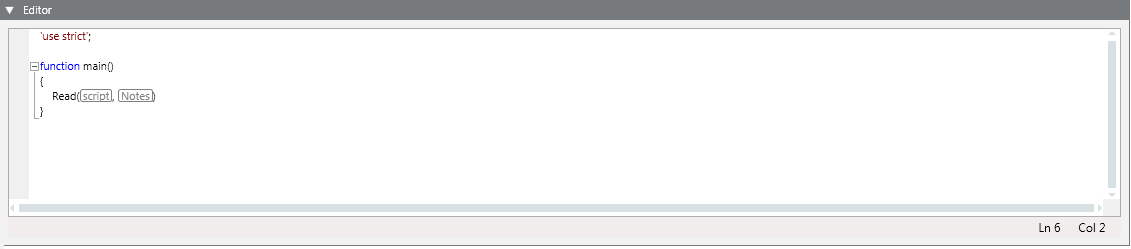
Der Expander zeichnet sich durch folgende Merkmale aus:
- Vervollständigung von Code (Schlüsselwörter, Variablen, Methoden, Funktionen und Parameter)
- Syntaxhervorhebung
- Direkte Fehlererkennung
- Codeformatierung
- Drag & Drop von Systemobjekten aus dem System Browser, von Alarmquellen aus der Alarmliste oder von Objekteigenschaften aus dem Register Bedienung/Erweiterte Bedienung. Dies spart Zeit gegenüber der manuellen Eingabe von Systemobjekt- oder Eigenschaftsnamen (z.B. komplette Bezeichnung).
Syntaxfehler werden mit einer roten Wellenlinie unterstrichen und ein Tooltip zeigt eine Fehlerbeschreibung. Weiterführende Informationen (einschliesslich Script-Status und Fehlermeldungen, z.B. ungültige/fehlende Anmeldeinformationen) werden unten im Expander angezeigt.
Details zu allen erkannten Fehlern finden Sie im Expander Fehlerliste.
Expander Fehlerliste
Der Expander Fehlerliste im Register Script-Editor bietet Diagnosemöglichkeiten zur Identifizierung fehlerhafter Codes. Die erkannten Fehler werden im Header des Expanders in Klammern angezeigt.

Standardmässig ist der Expander reduziert. Er wird automatisch erweitert, wenn Fehler im Skriptcode gefunden werden.
- Doppelklicken Sie eine Fehlerzeile, um zum entsprechenden Syntaxfehler im Expander Editor zu gelangen.
Jeder Fehler wird identifiziert durch:
- Typ (
FehleroderWarnung) - Beschreibung (Fehlerursache)
- Zeile und Spalte (Stelle des Fehlers im Skriptcode)
Erkannte Fehler beinhalten:
- JavaScript-Syntaxfehler (z.B. "'}' erwartet").
- Ungültige Systemobjektbezeichnung (z.B. führt
new Object("wrongName"zu dem Fehler"Das angegebene Objekt existiert nicht."). - Die angegebene Objekteigenschaft existiert nicht.
- Der in der Methode
executePropertyCommandangegebene Eigenschaftsbefehl existiert nicht. - Die angegebene Alias-Kennung kann im TxG_CommandMacro nicht abgerufen und nicht aufgelöst werden.
- Ein in der Methode
Includeangegebenes Skript kann nicht gefunden werden. - Ungültige Anzahl von Parametern für eine Skriptfunktion.
Expander "Konsole"
Im Expander Konsole des Registers Script-Editor können Sie Diagnoseinformationen protokollieren, um Ihre JavaScript-Ausdrücke zu überprüfen.

- Klicken Sie Konsole löschen
 , um die Meldungen in der Konsole zu entfernen.
Symbolleiste im Script-Editor
Welche Symbole in der Symbolleiste des Registers Script-Editor verfügbar sind, variiert abhängig von Ihrer Auswahl im System Browser.
New | Fügt einen neuen Script-Ordner unterhalb des Hauptordners Scripts hinzu. |
Speichern (Strg+F5) | Speichert die Änderungen am aktuellen Script. |
Speichern unter | Speichert die Änderungen als ein neues Script. |
Delete | Löscht das aktuell ausgewählte Script-Objekt oder den aktuell ausgewählten Script-Ordner. (Der Hauptordner Scripts kann nicht gelöscht werden.) |
Starten (F5) | Startet ein Script manuell. |
Mit Parameter starten (CRTL+F5) | Startet ein Script manuell mit Parametern. |
Stop | Stoppt ein Script, das bereits ausgeführt wird. |
Neu starten | Stoppt ein Script, das bereits ausgeführt wird, und startet es neu. |
Ausführungsanmeldeinformationen einstellen | Legt die Ausführungsrichtlinie für ein Script fest. |
Ausführungsanmeldeinformationen einstellen | Ausführungsanmeldeinformationen einstellen. |
Step Into (F11) | Springt in eine Methode hinein (Debugging). |
Step Over (F10) | Springt in einer Methode zum Aufrufer zurück (Debugging). |
Step Out (SHIFT+F11) | Führt die Methode aus, ohne in eine Funktion zu springen (Debugging). |
Konsole löschen | Löscht den Inhalt des Expanders Konsole. |
Namen erweitern | Erweitert einen Textblock (z.B. lange Objektnamen oder lange Marker) oder reduziert sie auf ein Feld mit einem allgemeinen Namen (z.B. ein Script-Feld, das den langen Namen des Scripts enthält). |
Zeilennummer anzeigen | Zeigt die Zeilennummern im Script-Code an. |
Import | Importiert einzelne Scripts (JS-Dateien) oder Script-Sammlungen (ZIP-Dateien) in das Projekt. |
Exportieren | Exportiert einzelne Scripts als JS-Dateien oder Script-Sammlungen als ZIP-Dateien. |
Signaturvalidierung aktivieren | Aktiviert zusätzliche Prüfungen für die Script-Signatur. |


