Befehl in der Eingabeaufforderung ausführen
- Führen Sie in der Eingabeaufforderung den folgenden Befehl aus:
“<Vollständiger Pfad der Datei Siemens.Gms.InstallerSetup.exe>” /q <Vollständiger Pfad der XML-Datei für die stille Installation>.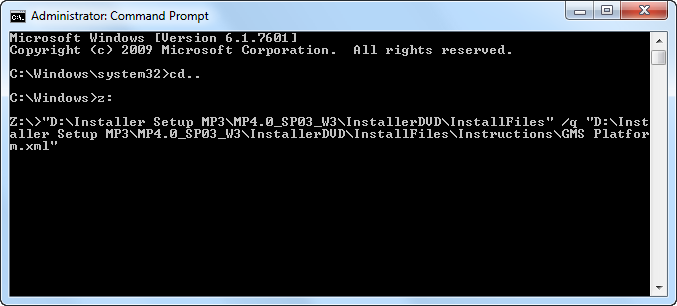
- Wenn Desigo CC das Betriebssystem nicht unterstützt, wird eine Fehlermeldung angezeigt. Klicken Sie OK, um die Installation abzubrechen. Klicken Sie dann Log anzeigen, um die Log-Datei zu öffnen, in der Sie Informationen zu den unterstützten Betriebssystemen finden.
- Das Desigo CC wird mit der Meldung
Installation gestartetin der Taskleiste angezeigt.
Das Symbol in der Taskleiste zeigt im Infobereich den Status der Aktualisierung an. Es informiert Sie über den Aktualisierungsstatus einschliesslich des Status der konfigurierten Nachinstallationsschritte.
Das Taskleistensymbol informiert Sie auch über den automatischen Neustart, wenn dies in der XML-Datei konfiguriert wurde. Wenn die Installation jedoch nach dem Neustart nicht fortgesetzt wird, müssen Sie als Administrator den folgenden Befehl in der Eingabeaufforderung ausführen:<Vollständiger Pfad der Datei Gms.InstallerSetup.exe> /q <Vollständiger Pfad der XML-Datei für die stille Installation>.
Alternativ können Sie die Erlaubnis der IT-Abteilung einholen, die Einstellungen für Ihre Benutzerkontensteuerung zu ändern. (Siehe Einstellungen der Benutzerkontensteuerung ändern.) - Optional und nur gültig für die ausgewählte XML-Datei für einen Setup-Typ mit dem Marker ConfigureIIS = True und wenn noch keine IIS-Komponenten auf dem System installiert sind) und wenn der installierte Setup-Typ mit Installation und Konfiguration von IIS konfiguriert ist. Wenn jedoch bereits eine Komponente installiert ist, wird der Logdatei mit der Erweiterung _SILENT für die stille Installation eine Warnung hinzugefügt, die Sie auffordert, mit der manuellen IIS-Konfiguration fortzufahren. Die Logdatei befindet sich im Pfad
[Systemlaufwerk]:\ProgramData\[Unternehmensname]\GMS\InstallerFramework\GMS_Installer_Log.
Wenn alle erforderlichen IIS-Komponenten korrekt installiert und konfiguriert sind, wird mit der stillen Installation fortgefahren.
In beiden Fällen –wenn keine IIS-Komponente installiert ist oder wenn alle IIS-Komponenten korrekt installiert und konfiguriert sind –wird das vorausgesetzte ARR installiert, falls es nicht bereits installiert ist.
Ferner wird der aktuell angemeldete Benutzer der Gruppe IIS_IUSRS hinzugefügt.
Die Standardwebsite ist aus dem IIS-Manager gelöscht und wird folglich in SMC nicht angezeigt. - Die im Abschnitt <SkipInstallation> aufgeführte Voraussetzung, z.B. Microsoft SQL Server 2022 - Express Edition, wird nur übersprungen, wenn der Wert AskUser = 1 und Mandatory = 0 in der Datei GMSConfig.xml konfiguriert ist.
Wenn Sie die V4.2 mit SQL Server 2014 - Express Edition bereits installiert haben, müssen Sie diese nicht deinstallieren. Während des Upgrades aktualisiert das Installationsprogramm auf die neueste Version Microsoft SQL Server 2022 - Express Edition.
Wenn Sie jedoch in V4.2 die Installation von Microsoft SQL Server 2014 - Express Edition während der Installation übersprungen oder Ihren eigenen SQL Server verwendet haben, werden in V4.2 dennoch die erforderlichen Voraussetzungen für SQL Client-Komponenten installiert. Während des Upgrades aktualisiert das Installationsprogramm auf die erforderlichen SQL Server 2022 - Express Edition und installiert/aktualisiert die erforderlichen Voraussetzungen für SQL Client-Komponenten.
Sie können auch Microsoft SQL Server 2022 - Express Edition, überspringen. Beachten Sie, dass die erforderlichen Voraussetzungen für SQL Client-Komponenten dennoch aktualisiert/installiert werden.
- Wenn die stille Aktualisierung und die konfigurierten Nachinstallationsschritte ausgeführt sind, rechtsklicken Sie in der Taskleiste das Desigo CC-Symbol, um folgende Kontextmenüoptionen anzuzeigen:
Beenden: Klicken Sie hier, um die Taskleiste zu verlassen. Andernfalls wird das Symbol nach 15 Minuten aus dem Infobereich der Taskleiste entfernt, nachdem die Installation abgeschlossen ist.
Logdatei anzeigen: Klicken Sie hier, um die Logdatei des Installationsassistenten zu öffnen.
Hinweis: Weitere Informationen zu Fehlern oder Warnungen, die während des Upgrades, der Installation von Hotfixes oder Qualitätsupdates, z.B. in Bezug auf Voraussetzungen, Erweiterungen oder Nachinstallationsschritte, oder der Validierung digitaler Signaturen auftreten, finden Sie unter Szenarien der Konsistenzprüfung. - (Optional und nur für PostInstallationStep –Lizenzaktivierung) Die Lizenzen werden basierend auf den verfügbaren Lizenzdateien (.lic) und/oder den angegebenen Aktivierungs-/Entitlement-IDs aktiviert. Sie können die Lizenzaktivierung dieser Dateien im LMU überprüfen.
Für bereits aktive Lizenzen, abgelaufene Lizenzen, ungültige Dateiformate, fehlende Dateien usw. wird im Meldungsbereich ein Symbol mit einem entsprechenden Hinweis angezeigt. Weitere Informationen finden Sie in der Logdatei des Installationsprogramms mit der Dateierweiterung _SILENT für die stille Installation im Pfad
[Systemlaufwerk]:\ProgramData\[Unternehmensname]\GMS\InstallerFramework\GMS_Installer_Log. - Optional und nur gültig für den Nachinstallationsschritt – Projektaufbau) Das bereits vorhandene, aktive Projekt wird standardmässig aktualisiert, aktiviert und gestartet.
Wenn die History-Datenbank mit dem zuvor aktiven Projekt verknüpft war, wird sie zusammen mit dem Langzeitspeicher aktualisiert, sofern vorhanden.
Alle vorhandenen Websites und Web-Applikationen werden ebenfalls aktualisiert, selbst wenn das Upgrade einer der vorhandenen Web-Applikationen fehlschlägt. Das bereits vorhandene Zertifikat wird verwendet, um die Kommunikation zwischen dem Windows App-Client und dem Web-Server (IIS) zu sichern.
Abschliessend wird das Anmeldedialogfeld angezeigt, in dem Sie Ihre Anmeldeinformationen eingeben.
Wenn noch kein Projekt, keine HDB und keine Website/Web-Applikation für das Upgrade vorhanden ist, wird die JSON-Datei genutzt, um das Projekt, die History-Datenbank und die Website/Web-Applikation zu erstellen. Beachten Sie, dass der nächste Nachinstallationsschritt auch dann ausgeführt wird, wenn die HDB-Erstellung bzw. -Aktualisierung fehlschlägt. In diesem Fall können Sie den Nachinstallationsschritt für die HDB-Erstellung/-Aktualisierung später erneut ausführen.
Wenn das Passwort für den konfigurierten Pmon-Benutzer/Web-Applikations-Benutzer eines vorhandenen Projekts abgelaufen ist, dann schlägt das Upgrade der Web-Applikation fehl und Sie müssen die Web-Applikation über die SMC manuell aktualisieren.
Weitere Informationen finden Sie in der Logdatei des Installationsprogramms mit der Dateierweiterung _SILENT für die stille Installation im Pfad
[Systemlaufwerk]:\ProgramData\[Unternehmensname]\GMS\InstallerFramework\GMS_Installer_Log.
Im Falle einer ungültigen Konfiguration der Website/Web-Applikation, einer fehlenden IIS-Konfiguration, eines ungültigen Domänenbenutzers usw. wird eine Meldung angezeigt. Weitere Informationen finden Sie im SMC-Log im Pfad
[Installationslaufwerk]:\[Installationsordner]\GMSMainProject\log. - (Optional und nur für Nachinstallationsschritte anderer Erweiterungen) Die Nachinstallationsschritte anderer Erweiterungen werden, sofern sie korrekt konfiguriert und aktiviert wurden (Dateierweiterung von .txt in .xml geändert), ebenfalls erfolgreich ausgeführt.
- (Optional und gilt nur für Qualitätsupdates und Hotfixes) Die Patches für Voraussetzungen, Plattform, obligatorische Erweiterungen und optionale Erweiterungen werden aktualisiert. Informationen zu Fehlern während der Patch-Installation finden Sie in der Datei (_ELOG).

Hinweis 1:
Während der stillen Aktualisierung stellt der Installationsassistent sicher, dass alle übergeordneten Erweiterungen der konfigurierten Erweiterungen aktualisiert sind, auch wenn sie nicht explizit in der Datei GMS Platform.xml genannt werden. Darüber hinaus wird eine obligatorische Erweiterung und deren übergeordnete Erweiterung (obligatorisch oder optional) installiert, auch wenn sie nicht explizit in der Datei GMS Platform.xml aufgeführt werden.
Wenn Sie eine Erweiterung aus einem anderen Speicherort als dem Distributionsmedium konfigurieren möchten, müssen Sie den Pfad der jeweiligen Erweiterung im Attribut <ExternalEMsPath> der Datei „GMS Platform.xml“ konfigurieren.
Wenn während der stillen Aktualisierung Erweiterungen fehlen, wird die automatische Aktualisierung abgebrochen und die Fehlermeldung über fehlende Erweiterungen ist in der Protokolldatei der stillen Installation verfügbar.
Hinweis 2:
Sollte eine bereits installierte Erweiterung in der Software-Distribution nicht vorhanden sein, bricht der Installationsassistent den Aktualisierungsvorgang mit einem schwerwiegenden Fehler ab.
Hinweis 3:
Wenn bei den Voraussetzungen ein Konflikt auftritt, greift der Installationsassistent mit einer Aktion ein (Install/Update/Skip/Abort), wählt die Standardeinstellung der benutzerdefinierten Installation und löst den Konflikt automatisch. Im Falle von Abort (Abbrechen), lesen Sie bitte das Protokoll des Installationsassistenten.
Wenn zum Beispiel bereits eine höhere kompatible Version der Software installiert ist, überspringt der Installationsassistent die Installation.
Hinweis 4:
Wenn eine weniger kompatible Version installiert ist, aktualisiert das Installationsprogramm die Voraussetzung.
Bei einer optionalen Voraussetzung schliesst der Installationsassistent die Installation zwar ab, wobei die optionale Voraussetzung nicht installiert wird und Sie im Meldungsbereich der Taskleiste darüber informiert werden.
Hinweis 5:
Wenn eine niedrigere inkompatible Version installiert ist, installiert der Installationsassistent standardmässig die Voraussetzung.
Hinweis 6:
Wenn die Installation fehlschlägt, wählen Sie im Kontextmenü, das mit einem Rechtsklick auf das Symbol in der Taskleiste geöffnet wird, Beenden.